II. Anleitung
Diese Anleitung beschreibt alle Elemente von ESRA und wie man mit ihnen arbeitet: vom Hören eines einzelnen Stücks bis zur eigenen Analyse mit selbstorganisierenden Karten. Die Seite ist für Bildschirme jeder Größe gebaut; auf dem Handy sind Karte und Liste auf zwei Reiter verteilt.
Startseite, Konto und Sprache
Die Startseite zeigt alle öffentlichen Archive als Karten mit der Zahl ihrer Aufnahmen. Ein Klick öffnet die Analyseseite des Archivs. Oben in jeder Seite stehen:
- Archivwahl: wechselt von jeder Seite aus direkt in ein anderes Archiv oder in eine eigene Sammlung.
- Dokumentation: diese Seiten.
- Anmelden / Abmelden und, für Kuratorinnen und Kuratoren, Kuratieren (die Verwaltung der Metadaten).
- 🌐 Sprache: Deutsch, Englisch, Mandarin (vereinfachte Schrift) und Kantonesisch (traditionelle Schrift). Die Wahl gilt für die ganze Oberfläche.
Hören und Stöbern geht ohne Konto. Ein Konto braucht man für eigene Sammlungen, eigene Aufnahmen und Analysen. Bei der Registrierung gibt man Benutzernamen, E-Mail, Passwort und den Einladungscode an und bestätigt die Nutzungsbedingungen: Das Archiv dient Forschung, Lehre und Studium und darf nicht kommerziell genutzt werden. Aufnahmen werden nur gestreamt, nicht heruntergeladen.
Die Analyseseite im Überblick
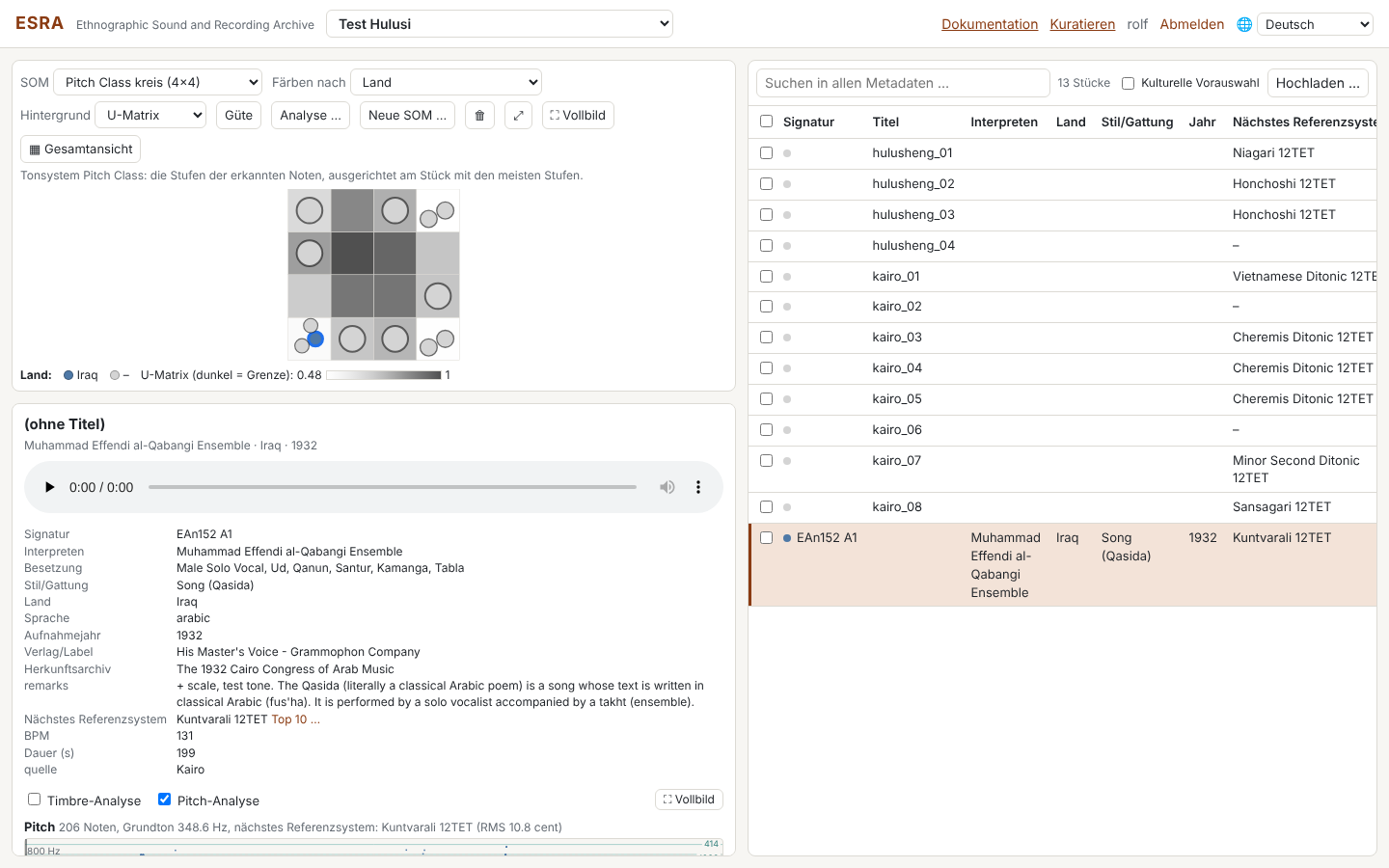
Die Analyseseite hat drei Bereiche, die miteinander verbunden sind:
- Karte (oben links): die selbstorganisierende Karte (SOM). Jedes Stück ist ein Punkt; ähnliche Stücke liegen nah beieinander.
- Player (unten links): Metadaten, Audio oder Video und die Analysen des gewählten Stücks.
- Liste (rechts): alle Stücke mit Suche, Sortierung und Auswahl.
Ein Klick auf ein Stück in der Karte oder in der Liste wählt es überall aus: Es wird in der Karte hervorgehoben, in der Liste markiert und im Player geladen. Wiedergegeben wird erst, wenn man auf Abspielen drückt. Ein Rechtsklick (auf dem Handy langes Antippen) auf ein Stück öffnet einen kleinen Player direkt an dieser Stelle, ohne die Auswahl zu wechseln.
Die Karte (SOM)
Werkzeugleiste
| Element | Funktion |
|---|---|
| SOM | wählt eine der trainierten Karten des Archivs. Es gibt Timbre-Karten und drei Arten von Tonsystem-Karten (siehe Neue SOM). Bei den historischen Archiven steht zusätzlich die alte ESRA-Karte (50×50) aus der früheren Datenbank zur Verfügung. |
| Färben nach | färbt die Punkte nach einem Metadatum, etwa Land, Ethnie, Jahrzehnt, Besetzung oder nächstes Referenzsystem. Die Legende unter der Karte zeigt die Farben; die häufigsten Werte bekommen eigene Farben, der Rest „andere“. |
| Hintergrund | U-Matrix: dunkle Felder sind Grenzen zwischen Gruppen, helle Felder Gebiete ähnlicher Stücke. Dichte: wo ein gewählter Wert des Metadatums gehäuft liegt. Komponente: der Wert eines einzelnen Merkmals über die Karte (Component Plane). keiner: nur die Punkte. |
| Güte | prüft, wie gut die Karte die Stücke nach dem Metadatum unter „Färben nach“ ordnet. Die Karte wird dazu mehrmals ohne einen Teil der Stücke trainiert und muss deren Wert aus ihrer Lage erraten. Angezeigt wird die Trefferquote im Vergleich zum bloßen Raten. |
| Analyse … | öffnet das Analysefenster der Sammlung (nur in eigenen Sammlungen, siehe Analysen). |
| Neue SOM … | trainiert eine neue Karte (siehe Neue SOM). |
| 🗑 | löscht die gewählte Karte. Erscheint nur bei Karten, die man selbst trainiert hat; Kuratorinnen und Kuratoren können auch Archivkarten ohne Besitzer löschen. Es folgt eine Rückfrage. |
| ⤢ | setzt Zoom und Verschiebung zurück. |
| ⛶ Vollbild | zeigt die Karte bildschirmfüllend. Fährt man über einen Punkt, erscheint eine Karte mit allen Metadaten und einem Player; ein Klick oder Abspielen heftet sie an. |
| ▦ Gesamtansicht | zeigt die Karte oben links und daneben beliebig viele Component Planes, die man über „Component Planes …“ auswählt. |
Punkte, Kuchen und Zoom
Jedes Neuron der Karte ist ein Feld. Liegen nur wenige Stücke auf einem Neuron, werden sie als einzelne Punkte im Feld verteilt. Liegen viele darauf, zeigt das Feld einen Kuchen mit den Anteilen der Werte des Metadatums unter „Färben nach“. Mit dem Mausrad oder zwei Fingern zoomt man hinein; ab einer gewissen Größe lösen sich die Kuchen in einzelne Punkte auf, sodass jedes Stück erreichbar ist. Ziehen verschiebt die Karte. Ein Klick auf ein Neuron filtert die Liste auf die Stücke dieses Neurons; der Filter erscheint als Schaltfläche oben in der Liste und wird dort wieder aufgehoben.
Component Planes
Eine Component Plane zeigt, wie ein einzelnes Merkmal über die Karte verteilt ist, etwa der mittlere spektrale Schwerpunkt. Bei Tonsystem-Karten zeigt jedes Neuron statt einer Farbe das gelernte Tonsystem: bei der cent-Karte die Tonhöhenverteilung über eine Oktave (20 bis 1180 cent über dem Grundton), bei der Pitch-Class-Karte die gelernten Stufen in cent über dem Grundton und bei der n-Gramm-Karte den Anteil jeder Tonschrittfolge. Senkrechte Linien markieren alle 100 cent, kleine Zahlen am oberen Rand geben den Wert an. Die Planes lassen sich mit −, + und ⤢ oder dem Mausrad zoomen. Fährt man über ein Neuron, nennt ein Hinweis die stärksten Tonhöhen beziehungsweise die häufigsten Tonfolgen in cent über dem ersten Ton.
Die Liste
- Suche: durchsucht alle Metadaten zugleich (Titel, Interpreten, Ort, Land, Signatur …). In der Karte werden die nicht gefundenen Stücke abgeblendet.
- Sortieren: Klick auf einen Spaltenkopf sortiert, ein zweiter Klick kehrt die Richtung um.
- Auswahl: Mit den Kästchen links wählt man Stücke aus, mit dem Kästchen im Kopf alle sichtbaren. Die Auswahlleiste legt sie in eine bestehende eigene Sammlung oder in eine neue („in neue Sammlung …“). In einer eigenen Sammlung entfernt „Aus Sammlung entfernen“ die gewählten Stücke; selbst hochgeladene Aufnahmen, die in keiner anderen Sammlung liegen, werden dabei endgültig gelöscht.
- Kulturelle Vorauswahl: erscheint, sobald Stücke ein ausgewertetes Tonsystem haben. Eingeschaltet vergleicht ESRA jedes Stück nur mit den Referenz-Tonsystemen seiner Region (aus Land und Ethnie) und den gleichstufigen Systemen; ausgeschaltet mit allen Tonsystemen der Welt. Die Spalte „Nächstes Referenzsystem“ und die Färbung ändern sich sofort. Die Mathematik dazu steht in Teil III.
- Hochladen …: lädt eigene Aufnahmen (WAV, FLAC, MP3, OGG, AIFF) in die geöffnete eigene Sammlung.
Stücke, die nur auf Schallplatte vorliegen und noch nicht digitalisiert sind, stehen mit ihren Metadaten in der Liste und sind als „noch nicht digitalisiert“ gekennzeichnet.
Der Player
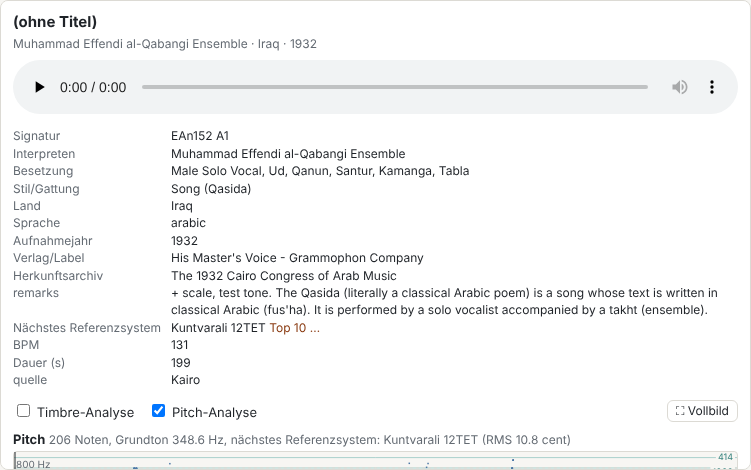
Der Player zeigt die Metadaten des gewählten Stücks und spielt Audio oder Video. Neben „Nächstes Referenzsystem“ öffnet Top 10 … eine Übersicht mit den gemessenen Stufen, den Tonschritten und den zehn am besten passenden Referenz-Tonsystemen samt Abweichung je Stufe.
Darunter lassen sich zwei Analyseansichten zuschalten, einzeln oder beide:
- Timbre-Analyse: die Klangfarbenmerkmale über die Zeit (spektraler Schwerpunkt, Breite, Fluss, Rauigkeit, Schärfe, Lautstärke, fraktale Dimension). Jedes Merkmal ist über seinen Eintrag in der Legende ein- und ausschaltbar; unter dem Plot stehen die Werte an der aktuellen Abspielposition.
- Pitch-Analyse: Grundfrequenz (blaue Punkte), erkannte Noten (rote Balken), gemessene Stufen (durchgezogene Linien), Stufen des nächsten Referenzsystems (gestrichelt), Zahlen am rechten Rand in cent über der Tonika, Hz-Skala und darunter die Oktavverteilung aller Tonhöhen. Jede dieser Ebenen ist über ihren Eintrag in der Legende ein- und ausschaltbar.
Ein senkrechter Strich folgt der Wiedergabe; ein Klick in einen Plot springt an diese Stelle. ⛶ Vollbild zeigt beide Analysen bildschirmfüllend untereinander, mit dem Player oben; Esc schließt die Ansicht. Die gewählten Merkmale und Ebenen merkt sich der Browser.
Eigene Sammlungen
Eigene Sammlungen sieht nur, wer sie angelegt hat. Man legt sie auf der Startseite an (mit oder ohne eigene Aufnahmen) oder aus der Liste eines Archivs über „in neue Sammlung …“. Eine Sammlung kann Stücke aus allen öffentlichen Archiven und eigene Aufnahmen mischen. Für Stücke aus den Archiven werden vorhandene Analysen wiederverwendet; nur fehlende werden neu gerechnet.
Analysen
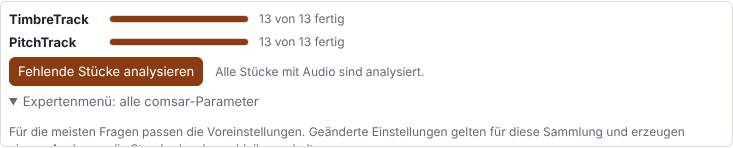
„Analyse …“ öffnet in einer eigenen Sammlung das Analysefenster. Es zeigt, wie viele Stücke schon analysiert sind, und startet mit Fehlende Stücke analysieren die comsar-Analysen TimbreTrack (Klangfarbe) und PitchTrack (Tonhöhe, Noten, Tonsystem) für alle Stücke ohne Analyse. Die Analysen laufen im Hintergrund; man kann weiterarbeiten, der Status aktualisiert sich selbst.
Das Expertenmenü enthält alle comsar-Parameter: Fensterlänge, Überlappung, Fensterfunktion, FFT-Länge, Tonhöhenverfahren (YIN oder Autokorrelation), tiefste und höchste Frequenz, Mindestlänge einer Note, maximale Abweichung innerhalb einer Note, Auflösung und Bezugsfrequenz der Tonsystemanalyse und anderes. Für die meisten Fragen passen die Voreinstellungen. Geänderte Einstellungen gelten nur für diese Sammlung und erzeugen eigene Analysen; die Standardanalysen bleiben erhalten. „Voreinstellungen wiederherstellen“ setzt alles zurück.
Neue SOM trainieren
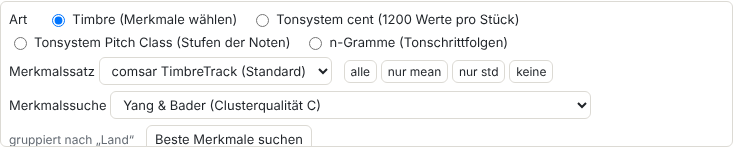
„Neue SOM …“ öffnet das Trainingsfenster. Zuerst wählt man die Art der Karte:
- Timbre: aus den Klangfarbenmerkmalen. Jedes Merkmal gibt es als Mittelwert (mean) und Streuung (std) über das ganze Stück. Man hakt beliebige Merkmale an; „alle“, „nur mean“, „nur std“ und „keine“ helfen beim schnellen Auswählen, die Suche filtert die Liste.
- Tonsystem cent: alle Tonhöhen eines Stücks in einer Oktave mit 1 cent Auflösung (1200 Werte), 0 cent = Grundton. Der Grundton selbst (0 bis 20 und 1180 bis 1200 cent) bleibt außen vor, damit er die übrigen Stufen nicht überdeckt.
- Tonsystem Pitch Class: die Stufen der erkannten Noten, ausgerichtet am Stück mit den meisten Stufen.
- n-Gramme: die Häufigkeit von Tonschrittfolgen zwischen erkannten Noten.
Die drei Tonsystem-Karten nutzen die fertigen PitchTrack-Analysen der Sammlung und brauchen mindestens vier analysierte Stücke.
Merkmalssuche
Welche Merkmale eine Sammlung am besten nach einem Metadatum ordnen, findet die Merkmalssuche. Sie bewertet die Merkmale bezüglich des Metadatums unter „Färben nach“ und hakt die beste Kombination an. Zur Wahl stehen:
- Xia & Bader (Clusterqualität C) (Voreinstellung): das Verhältnis der mittleren Abstände innerhalb einer Gruppe zu den mittleren Abständen zu anderen Gruppen; kleiner ist besser.
- Vorwärtsauswahl mit kreuzvalidierter SOM-Trefferquote wie im comsar-Notebook.
- Vorwärtsauswahl mit Silhouettenkoeffizient.
- Varianzanalyse (F-Wert) je Merkmal.
Das Ergebnis zeigt die Bewertung jedes einzelnen Merkmals und die gewählte Kombination. Danach legt man Gitter (Kantenlänge der quadratischen Karte; leer = Vorschlag nach der Zahl der Stücke), Iterationen und optional einen Namen fest und klickt Trainieren. Die neue Karte erscheint in der SOM-Auswahl.
Auf dem Handy
Auf schmalen Bildschirmen stehen Karte und Liste auf zwei Reitern („Karte“, „Liste“), der Player bleibt darunter. Alle Funktionen sind vorhanden; Zoomen geht mit zwei Fingern, langes Antippen öffnet den kleinen Player. So lassen sich Aufnahmen und Videos auch im Feld abspielen.
Kuratieren
Konten mit Kuratorenrechten sehen oben „Kuratieren“. Dort werden Aufnahmen, Metadaten, Archive und Sammlungen gepflegt; jede Änderung wird mit Zeit und Person protokolliert und kann zurückverfolgt werden. Nach Änderungen an Land oder Ethnie eines Stücks wird die kulturelle Vorauswahl beim nächsten Neuberechnen der Tonsysteme angepasst.
Stand: 2026-10-16